
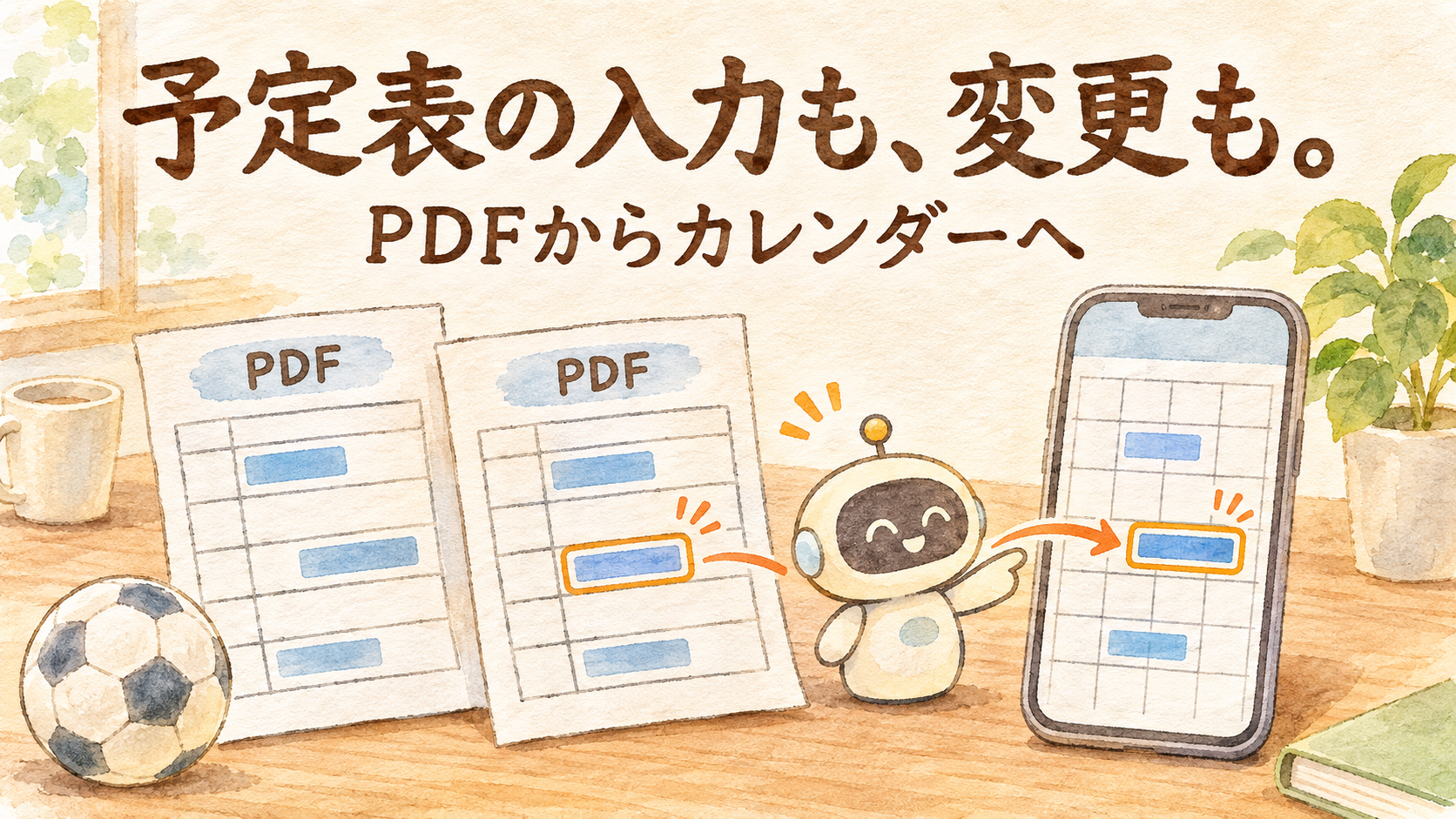
「予定表が届いた。またカレンダーに入れなきゃ」
子どもの習い事の予定を、毎月スマホへ打ち直す。更新版が届けば、前の予定表を開いて違いを探す。以前の私も、子どものサッカーでこの作業をしていました。
同じように手入力と変更確認を続けているあなたへ、私がChatGPTのiCloud Calendarを使った体験を書きます。実際に行ったことと、これから試す方向けにAIが作成した依頼例を分けてお伝えします。
毎月の入力で、私が抱えていた2つの負担
◇(1) PDFからiPhoneへ打ち直す
子どものサッカーの予定表は、PDF(紙の予定表を画面で開けるようにしたもの)で届きます。以前は毎月それを印刷し、iPhoneのカレンダーに手入力していました。
日程を調整するとき、予定が重なるのを避けるためです。予定表を受け取るだけでは、普段見ているカレンダーに予定は入りません。自分で移し替える作業が必要でした。
毎月、同じ入力をしていました。
私の言葉でいうと「苦行」です。予定を把握したいだけなのに、その前にひと仕事ある。ここが地味にしんどかったんです。
◇(2) 変更があると、前の表との見比べも始まる
日程が変更されることもあります。その連絡は、変わった箇所だけを抜き出したものではありません。「日程表更新しました」という連絡とともに、一覧表が再送される形でした。
そのたびに、以前の予定表と比較して変更箇所を探し、カレンダーを修正していました。入力済みだから安心、では終わらなかったわけです。
こちらは「再苦行」。最初に移す負担と、あとから直す負担がありました。カレンダーを使うのをやめたいわけではありません。日程が重ならないようにしたい。そのための手作業が、毎月ついてきていたんです。
iCloud Calendarに頼んだことは、登録と更新の2つ
◇(1) 届いたPDFを渡して、登録を依頼する
私はChatGPTに、日本語のプラグインをいくつも設定しました。プラグインは、いつもの会話から別のサービスを使うための窓口みたいなものです。設定したものを全部使い比べたわけではありません。
実際に使ってよかったのが、iCloud Calendarでした。
PDFをChatGPTに渡して、カレンダーへの予定登録を依頼しています。以前は紙を見ながら自分で移していた内容を、会話からお願いする形になりました。
◇(2) 更新版を渡して、変更部分の修正も依頼する
更新されたPDFも、ChatGPTに渡しました。変更箇所を判断して、その部分のカレンダー修正も行ってくれました。最初の入力に加えて、前の予定表と見比べる作業も頼めたんです。
私にとって便利だったのは、ここでした。
この記事では、何分短縮した、入力ミスが何件減った、という数値は示していません。それでも、毎月の手入力と更新版の比較を頼めたことは、私が使ってよかった理由です。
使い始める前に見ておきたい、接続先の2点
◇(1) 自分の環境でiCloud Calendarが使えるか
私の画面では、ChatGPTの「プラグイン」にiCloud Calendarがあります。これから試す場合は、まず自分の画面で利用できるかを確認してください。ここから先の確認手順は、読者向けの提案です。
OpenAIの公式案内「Plugins and skills」は、サービスを接続して会話から使う仕組みを説明しています。使える機能は契約プランや利用環境で異なります。
私の体験だけで、全員が同じ画面や機能を使えるとは決められません。料金や無料で使える範囲も、この記事では確認していません。利用できる機能と接続時の案内を、自分の環境で確かめてから進めるのがよいと思います。
◇(2) どのカレンダーを操作するのか
次に確認したいのは、予定を入れる先です。「iPhoneのカレンダーに入れて」という言葉だけで、希望する登録先まで伝わるとは限りません。使いたいカレンダーを具体的に示し、接続先と操作を許可する範囲も確かめます。
「設定から全部覚えないと無理かな」と身構えなくても、大丈夫です。まずは自分の環境で使えるかと、どこへ入れるかを確認する。この段階で予定の登録まで急がなくていいんです。
初回は「読む」と「登録する」を2段階に分ける
◇(1) 最初に予定表の読み取り結果を見る
ここからの依頼文は、この記事に合わせてAIが作成した例です。私が実際に送った文章の再現ではありません。自分の予定表と登録先に合わせて言い換えて使ってください。
「このPDFの予定をカレンダーに入れたいです。まず予定名、日付、開始・終了時刻、場所を読み取って一覧で見せてください。まだ登録せず、不明な点は推測しないで質問してください」
読み取った一覧を先に出してもらうと、PDFのどの内容を予定として扱ったか見比べられます。対象が一部だけなら、必要な行や対象を伝えます。予定表の中身を説明する段階と、カレンダーを変更する段階を分けるんです。
時間が書いていないところを、それらしい時刻で埋める必要はありません。分からないものを分からないまま出してもらえば、予定表や配布元の案内に戻れます。
一覧には、PDFのどのページや行から読み取ったかも添えてもらうと照合しやすくなります。予定名だけで探すより、原本へ戻る場所が分かるからです。読み取りが不確かな箇所があれば、そこだけ原本を開いて確認できます。
◇(2) 内容が合ってから、登録先を指定する
「確認した内容で、私が指定したカレンダーに登録してください。同じ予定がすでにある場合は重ねて作らず、判断に迷うものは登録前に確認してください。完了したら登録結果を示してください」
これで、頼む順番が伝わります。最初から長い依頼文を完成させなくても大丈夫です。読み取り結果を見て、不明点に答えてから登録を頼む。会話を続けながら整える形でもよいと思います。
予定表を読むときに、分けて確認する3つのこと
◇(1) 予定の日付と時刻を確かめる
読み取り結果では、まず、予定表が何年何月のものかを含めて日付を見ます。曜日だけで判断せず、年月日として合っているかを照合します。
開始時刻と終了時刻も別々に見てください。どちらかが原本にない場合は、その点を確認してから扱いを決めます。空欄まで埋まった一覧より、確認が必要な場所が見える一覧のほうが、次にすることを決めやすいんです。
◇(2) 自分に必要な予定を選ぶ
一覧表の内容すべてが、自分のカレンダーへ入れる対象とは限りません。対象が分かれている予定表なら、どの部分を登録したいかを伝えます。AIに家族の事情まで察してもらおうとせず、必要な範囲を言葉にして渡します。
場所についても、原本に書かれた内容と読み取り結果を見比べます。足りない情報がある場合は、そのまま確認事項として残す。知らない場所を、似た名前から選んでもらう必要はありません。
また、予定を登録することと、ほかの予定との重なりを解決することは別です。重なりを確認してもらう場合も、見つかった予定を勝手に動かさず、候補を知らせてもらうように頼めます。何を優先するかは、家族の事情に合わせて決めたいところです。
◇(3) 登録する情報と、共有しなくてよい情報を分ける
子どもの予定表には、登録に必要な内容以外の情報が載る場合もあります。渡す前に何が含まれているかを見て、利用するサービスと共有範囲を確認してください。この記事でも、実際の予定表や家族の行動予定は掲載していません。
予定を入れるために何が必要なのか。その範囲を決めるところは、自分の手元に残しておきたいです。
更新版が届いたら、変更を扱う順序は2段階
◇(1) 前の版と新しい版の違いを出してもらう
私の体験では、更新されたPDFを渡すと、変更箇所の判断と修正も行ってくれました。読者向けには、修正に進む前に違いを見せてもらう頼み方を提案します。
「こちらが更新前、こちらが更新後の予定表です。違いを比べて、同じ予定、変更された予定、新しく追加された予定、判断できない予定を分けてください。前の表にあって新しい表に見当たらない予定も示してください。まだカレンダーは変更しないでください」
どちらが新しい版なのかを、先に伝えます。前の版を参照できるかも確かめてください。比べる元が足りなければ、必要な資料をそろえてから進めるほうが話を整理しやすいんです。
手元では、更新前のPDFも残しておくと比較に使えます。ファイル名だけで新旧が伝わりにくければ、会話でどちらが更新後かを補います。次の更新が来たときにも、何と何を比べたいのかを示すための材料になります。
◇(2) 原本の違いと、登録済みの内容を照合する
予定表同士の比較で分かるのは、書かれた内容の違いです。カレンダーを直すときには、今どの予定が登録されているかとの照合も必要になります。
同じ予定を残すのか、既存の予定を直すのか、新しく作るのか。この違いを示してもらいます。「更新版を入れて」だけでは、登録し直してほしいのか、変更部分だけ直してほしいのかが伝わりにくいためです。
とくに、表から見当たらなくなった予定は、理由を確認したいところです。記載がないことだけで中止と決めず、不明なものとして一度止めるように頼めます。
修正を頼むときに使いたい、4つの扱い分け
更新時の依頼を考えるなら、次のように分けておくと確認しやすくなります。
| 比較した結果 | 依頼する扱い |
|---|---|
| 同じ | 登録済みなら、そのまま残す。 |
| 変更 | 対応する予定と変更前後を確認して直す。 |
| 追加 | 重複がないか確認して新しく登録する。 |
| 不明 | 消したり補ったりせず、質問してもらう。 |
◇(1) 修正対象を限定する
「比較結果のうち、私が確認した変更だけを反映してください。同じ予定は残し、追加分は重複を確認してください。変更対象のカレンダーと予定を示し、関係のない予定は変更しないでください」
予定表の中の変更と、家族や自分が別に入れた予定を混ぜないための依頼です。直す場所を絞って伝えると、こちらも何を確認すればよいか追いやすくなります。
◇(2) 削除や不明点は別に確認する
「新しい表から見当たらない予定は、削除せずに候補として示してください。同じ予定か判断できないものや時刻が不明なものも、変更前に私へ確認してください」
「全部うまく説明しないと」と気負わなくて大丈夫です。迷ったら勝手に進めず、聞いてほしい。その希望を先に伝えておけばいいんです。
完了の返事が来たあとに、確かめたい2つの場所
◇(1) ChatGPTの作業結果を読む
登録や修正を頼んだあとは、何をしたのかを具体的に出してもらいます。「完了しました」という返事だけより、予定名や日時、登録先が分かる形のほうが確認しやすくなります。
「今回、新しく登録した予定と修正した予定を分けて示してください。変更前後の内容、登録先、未処理や確認待ちの予定があれば、それも教えてください」
まだ確認待ちのものがあれば、そこまで終わったことにはしません。できた部分と残っている部分を分けてもらうと、次のやり取りを続けやすいんです。
◇(2) iPhoneで、実際に入った予定を見る
そのうえで、iPhoneのカレンダーを開きます。対象の日付に予定があるか、時刻や場所が原本どおりか、希望したカレンダーに入っているかを見比べてください。更新時には、変更前の予定が別に残って重複していないかも確認します。
もし違いがあれば、同じ依頼を丸ごとやり直す前に、違っている予定を特定して伝えるのがよさそうです。原本の該当箇所と実際の登録内容を示し、その部分の確認から頼めます。
私の体験を、どんな予定表でも同じように成功する保証にはできません。だからこそ、確認する場所を決めて使う。任せる作業と、自分が見る結果を具体的にするのが、試しやすい形だと思います。
毎月の「苦行」を見直すなら、入口は2つあります
◇(1) 最初の入力を相談してみる
「予定表が届いた。またカレンダーに入れなきゃ」
以前の私と同じように感じているなら、まずは予定表を読み取ってもらい、登録したい内容を一覧にするところから相談できます。接続している環境で何ができるかを確かめながら進めれば、最初から全部を任せなくてもよいんです。
私の場合は、印刷して手入力していた予定を、PDFを渡して登録を頼む形に変えました。便利だった理由を、難しい言葉で飾る必要はありません。毎月やっていた作業を、頼めたんです。
◇(2) 更新版との比較も相談してみる
もうひとつは、変更箇所を探す作業です。私は更新版を渡して、変更箇所の判断とカレンダー修正も頼めました。入力後の「再苦行」まで相談できたことが、使ってよかった点でした。
この運用では、私が更新されたPDFを渡しています。予定表が届くだけで、ずっと自動的にカレンダーが書き換わる仕組みを作った、という話ではありません。
もしよかったら、「毎月の入力がつらい」「更新箇所を探すのがつらい」のどちらが近いか、教えてください。自分が苦行と呼んでいた作業なので、どこで手が止まるのかを聞いてみたいです。
予定を重ねないために続けてきた手入力も、見比べる時間も、暮らしを回すための作業でした。その全部を一人で抱え続けず、頼める部分から頼んでみる。私には、iCloud Calendarがそのきっかけになりました。


コメント