
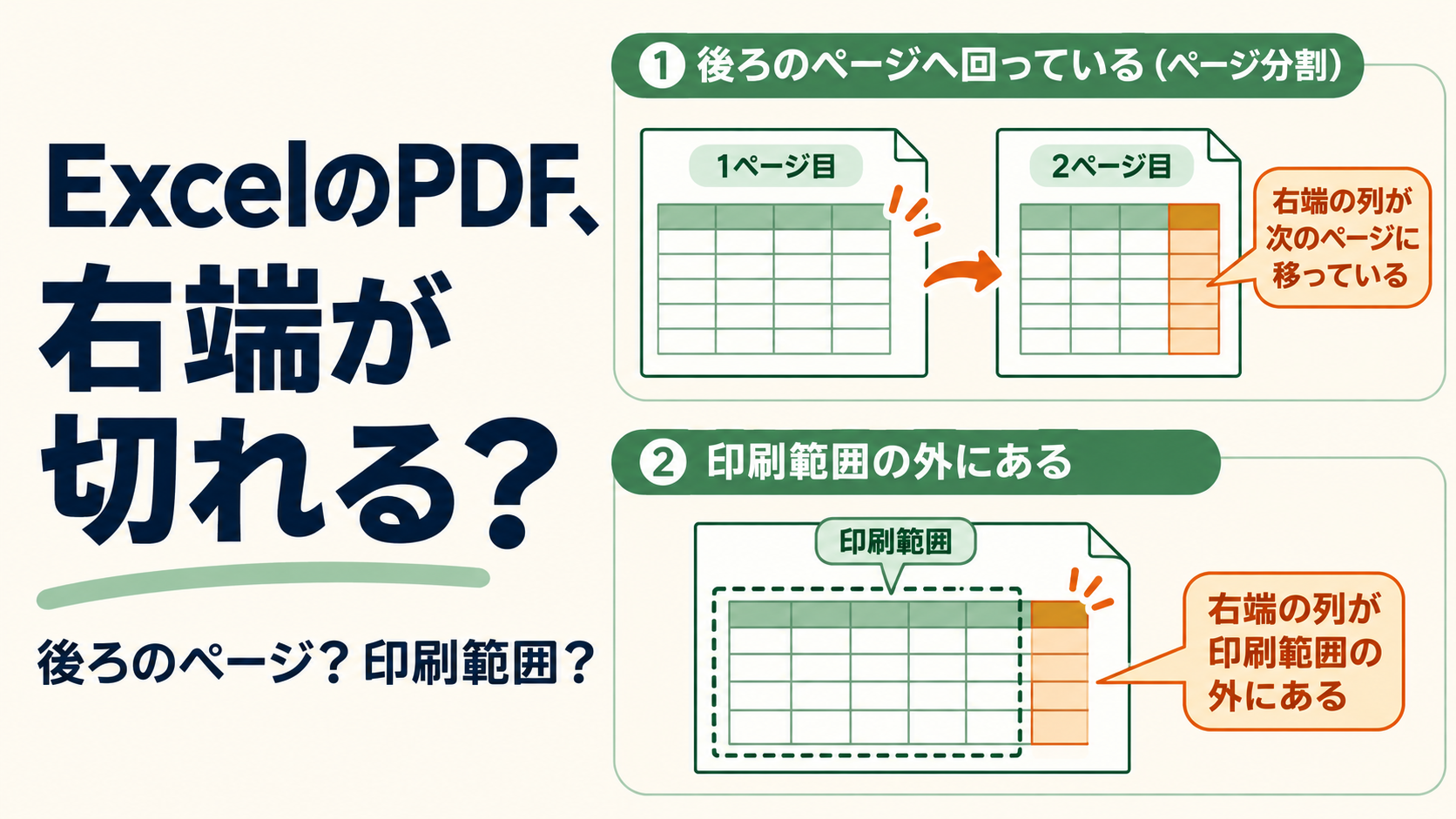
「Excelでは右端まで見えていたのに、PDFにしたら最後の列がない……」
送る直前に開いたPDFで、備考や確認番号の列だけが見つからない。印刷の設定はあまり触ったことがなくて、どこから見直せばいいか迷う。そんなあなたに向けて、同じ表から作った5つのPDFを見比べました。
まず、PDFの最後までめくります。
後ろのページに列があれば、横にはみ出して別のページに回った可能性があります。Excelには列があるのにPDFのどこにもなければ、まず印刷範囲(書き出すセルを囲った枠)を見ます。範囲を直したあと、横だけを1ページに収めると、縦は必要な枚数を使えます。
今回は、AIが実在の資料を使わず、Windowsのデスクトップ版Excelで架空の表を作って確かめました。私が仕事でこのトラブルを起こした話ではありません。最初のページが同じように見えても、3ページ目に列があったPDFと、どこにもないPDFがあります。その違いを手がかりに、手元のファイルで見る順番までたどります。
1.同じ表の見方をそろえる2つの目印
◇(1) 左端に行ID、右端に確認番号を置きます
AIが用意したのは、A列からH列までの8列と、見出しを除く72行です。1行目が見出しで、表全体はA1:H73です。列の名前は左から「行ID」「品目」「箱数」「数量」「単価」「小計」「状態」「確認番号」としました。
左端の行IDは「ROW-001」から「ROW-072」。右端には同じ並びで「CHECK-001」から「CHECK-072」を入れました。間の列には「見本」や同じ数字を入れています。右端だけ別ページに出たときも、番号を見れば元の表のどの行かをたどれます。
◇(2) データはそのまま。ページの設定を変えます
用紙はすべてA4です。元の表の文字は12ポイント(画面や紙で使う文字サイズの単位)とし、1行の高さも全行でそろえました。AIは同じシートから設定を変えて5回書き出し、保存されたPDFを別に開いてページごとの番号と文字の大きさを確かめています。
同じ条件を手元で見たいなら、まず新しい空のブックで、左端と右端だけに連番を入れると試せます。右端を広げ、印刷の予告画面で横に分かれるところまで試してください。数字や幅を今回とぴったりそろえるより、同じ表を使い回して、何を変えたかが分かるようにするのがコツです。
2.5つのPDFで、右端の行き先と文字の大きさを比べる
◇(1) 枚数の横に、右端の番号を並べます
| 条件 | ページ | 右端の番号 | 番号の文字サイズ |
|---|---|---|---|
| A:A〜H列、倍率100%・縦向き | 4 | 1・2ページ目にはなし。3・4ページ目に計72件 | 12ポイント |
| B:A〜G列、倍率100%・縦向き | 2 | 全ページで0件 | 右端は出力なし |
| C:A〜H列、幅1・高さ自動・縦向き | 2 | 1ページ目48件、2ページ目24件 | 9ポイント |
| D:A〜H列、幅1・高さ1・縦向き | 1 | 1ページで72件 | 6ポイント |
| E:A〜H列、幅1・高さ自動・横向き、見出しを繰り返す | 3 | 各ページ24件、全ページに見出しあり | 12ポイント |
◇(2) 同じ2ページでも、中身が違います
BもCも2ページです。Bの右端は0件で、Cは72件。ページ数を見ただけでは、必要な列が出たかどうかは分かりません。逆にAの4ページは、番号が消えた結果ではなく、左の7列と右の1列がそれぞれ縦に2枚ずつ出た結果です。
文字の大きさは、PDF内の番号で測った値です。画面の拡大率や、印刷物を目で読めるかどうかを測った値ではありません。あなたの表でこの枚数になるという意味でもありません。この表でどの設定を変えると何が残ったか、そこを見てください。
3.後ろに見つかった右端は、横のはみ出し
◇(1) 2ページ目にないときも最後まで見ます
Aは印刷範囲にA列からH列までを含めて、倍率100%のまま縦向きで出しました。1ページ目は左の7列で明細1〜36件目、2ページ目も同じ7列で明細37〜72件目。ここで閉じたら、右端を出し忘れたように見えます。
ところが3ページ目に「確認番号」の見出しと「CHECK-001」から「CHECK-036」があり、4ページ目には「CHECK-037」から「CHECK-072」がありました。右の列は残っています。ただ、左の「ROW-001」と右の「CHECK-001」が別々の紙面になり、横へ目を動かすだけでは照合できません。
◇(2) 元の表で、ページの境目を見つけます
Excelで[表示]から[改ページ プレビュー]を選ぶと、改ページ(紙面を分ける境目)を表の上で見られます。左の7列と右端の間で紙面が分かれていたら、横の幅を収める設定を見直す手がかりです。いわば「別の紙に引っ越した列」です。
Excelにはページを並べる順番の設定があります。今回たまたま右端が出たのは3・4ページ目ですが、手元の資料でその場所にあるとは限りません。左右のどちらから見ても、列の見出しと覚えやすい番号を1つ拾っておけば、めくる先が絞れます。
[ファイル]の[印刷]でも、右側にプレビュー(出力前の見本)が出ます。ここでページをめくるだけなら、紙への印刷は始まりません。すでにPDFがあるなら、まずそのファイルを開き、後ろに細い列だけが残っていないかを見ると早いです。
4.どこにもない右端は、印刷範囲を先に疑う
◇(1) 最初の見た目が同じでも、H列は0件でした
Bで変えたのは、印刷範囲の右端をH列からG列へ戻したことだけです。倍率は100%のまま。1ページ目はAと同じ7列が並び、左端の行番号も同じでした。2ページ目までめくっても確認番号の列はなく、PDFから取り出した番号も0件でした。
ExcelのH列には「CHECK-001」から「CHECK-072」まで残っています。範囲指定がH列のひとつ手前で終わっていたため、書き出す対象に最初から入っていなかったんです。この状態では、横を広げたり倍率を下げたりしても、範囲に入れていない列は戻りません。
◇(2) コピーで、送る四角を取り直します
自分の表で試すなら、まず元のブックをコピーします。そのコピーで、見出しの左上から右端の最終行まで、送りたい部分を四角く選びます。今回ならA1:H73です。[ページ レイアウト]の[印刷範囲]を開き、[印刷範囲の設定]で選んだ四角を指定します。
古い範囲が残っているなら、コピーでいったん[印刷範囲のクリア]をし、必要な範囲を選び直す手もあります。範囲を消したまま保存すると、送りたい表の外にあるメモまで出ることがあります。見せたい場所を指定し直し、右端が入ったことと、表の外が混ざっていないことを一緒に見てください。
それでも列が見つからないときは、元のシートで列を隠していないか、別のシートを選んでいないか、出力するページを途中までに絞っていないかも確認先になります。この3つは今回作った失敗の原因ではありません。印刷範囲を直したのに同じなら、次に見る場所です。
5.幅だけ1ページにするか、縦も1ページにするか
◇(1) 横の列を、縦は自動のままでそろえます
H列まで出力に含めたうえで、[ページ レイアウト]にある[幅]を「1ページ」、[高さ]を「自動」にします。幅は左右の話で、高さは上下の話です。今回のCは、1ページ目に明細1〜48件目、2ページ目に明細49〜72件目が出ました。
「ROW-048」と「CHECK-048」は同じページにあり、次の「ROW-049」と「CHECK-049」も次のページの同じ行に並びます。左で探した行を、そのまま視線を右へ動かして確かめられます。PDFの番号は9ポイントでした。
◇(2) 高さまで1ページにした結果も見ます
Dは同じ縦向きで、高さも「1ページ」に変えました。72件はすべて1ページに入りましたが、番号の文字は6ポイントです。PDFを開くと、72行が上から下まで詰まり、拡大しないと番号を拾いにくい見た目でした。
パソコンで一部分を拡大して使う予定なら、1ページでも足りることがあります。紙に出して複数の行へチェックを書き込むなら、縦にページを使うほうが扱いやすい場合があります。渡す相手がどの大きさで読むかが、設定を選ぶ目安です。
今回は紙には出していません。紙が必要な資料なら、いきなり全ページ刷らず、字が詰まっている1枚を先に出すと判断しやすくなります。「1枚に収まった」の表示を見て終えるより、番号をひとつ指で追ってみる。そのほうが、使いづらさに早く気づけます。
6.横向きと見出しの繰り返しで、後ろのページも読める形へ
◇(1) 縦向きで小さければ、横向きを見比べます
Eでは用紙を横向きにし、幅を1ページ、高さを自動にしました。PDFは3ページで、各ページに24件ずつ。番号は12ポイントで、元の表と同じ大きさで出ました。横向きになって左右に幅を取れるので、この例では表を縮めずに収まりました。
横向きは1ページあたりの上下の長さが短くなります。また、今回は見出しを毎ページに入れたので、明細に使える行数もその分減ります。縦向きのCより1ページ増えましたが、その1ページを使って文字の大きさを確保できています。
◇(2) 途中のページだけ開いても、何の番号か分かるようにします
Cの2ページ目を開くと、左に「ROW-049」、右に「CHECK-049」はありますが、「確認番号」の見出しはありません。Eの2ページ目には「CHECK-025」の上にも見出しがあります。3ページ目でも、右端が何の番号かをその場で確かめられました。
見出しが1行目なら、[ページ レイアウト]から[印刷タイトル]を開きます。[シート]にある、上で繰り返す行の欄に「$1:$1」を指定します。これは1行目を各ページの先頭へもう一度出す指定です。表の途中へ見出しを手で何枚分もコピーしなくて済みます。
社内で用紙の向きが決まっているなら、向きを変える前に、空きの大きい列の幅を詰められないか考えてみてください。幅を詰めた後は、長い品名や備考の末尾まで読めるかも確認します。確認番号が戻っても、今度は備考の後半が読めないと困りますから。
7.渡す前に、先頭・境目・最終行の3か所を開く
◇(1) Excelの画面から、実際に添付するPDFへ移ります
Excelの[印刷]でページの並びを確認したら、[名前を付けて保存]でファイルの種類に「PDF」を選びます。選択したシートだけを渡すのか、ブックの複数シートを渡すのかで、出力対象も確かめてください。作り直す場合は、修正前と違うファイル名にすると手元で区別しやすくなります。
保存できたら、送るつもりのPDFを開き直します。設定を直した画面を見て安心して、そのあと前のファイルを添付すると意味がありません。たとえば名前の末尾に「幅1」や「確認済」と分かる印を付けるのは、送る前の自分に渡す目印です。
◇(2) 紙面をまたぐ行を、左右ひと組で照らし合わせます
今回のCなら、先頭の001、ページの切れ目にある048と049、最後の072を見ます。それぞれ、左の行IDと右の確認番号が同じ紙面の同じ行にあるかを確認します。実際の表に連番がなければ、注文番号や品目名など、左右の対応を追いやすい値を拾えば十分です。
番号をPDFの検索欄で探せると楽ですが、見えるのに検索で拾えないPDFもあります。検索の0件だけで列がないと決めず、表示も確かめます。検索のほうでつまずいたときは、PDFで番号が見えるのに検索できない場合の確認も参考にしてください。
先頭・境目・最終行は、短時間で見るための入り口です。全行の照合が必要な資料では、対象の行を一つずつ見ます。「3か所が合ったから全行正しい」とは扱いません。
8.AIへの依頼は、書き出しと確認結果を分ける
◇(1) 元の表を変えず、出す範囲を先に伝えます
最初から仕事の資料を渡す必要はありません。左端と右端に架空の番号を置いた表があれば、列が別ページに行く場合と、範囲から外れる場合を比べられます。実際の帳票でどの列を送るかは、自分の側で決めます。
「この見本のA列からH列までをPDFにしてください。元の表は変えず、幅だけ1ページにして、高さは自動にしてください。各ページで列見出しが読めるようにしてください。」
「1ページに収めて」だけだと、横の列をそろえたいのか、紙面を1枚にしたいのかが伝わりません。この例なら、幅と高さを別々に頼みます。見本の範囲や見出しの位置は、自分の表に合わせて置き換えてください。
◇(2) 完成の返事に、見たページと番号を添えてもらいます
「実際に出したPDFを開いて、ページ数と、各ページで右端に出ている最初・最後の番号を教えてください。確認できなかった項目には、未確認と書いてください。」
この一言があると、設定を入れたところで止まったのか、出来上がったファイルまで見たのかが分かります。AIがこちらのExcelを開けない場合は設定案だけを聞き、自分で出力します。確認できる範囲は、使う道具ごとに違います。
9.「最後の列がない」とき、最初に戻る2か所
◇(1) PDFの後ろを見てから、Excelに戻ります
「Excelでは右端まで見えていたのに、PDFにしたら最後の列がない……」。そう思ったら、まずPDFを後ろまでめくってください。右端が別のページに出ていれば幅を、どこにもなくて元の表にはあれば印刷範囲を見ます。
一枚に押し込むのは、そのあとで選べます。本当に渡したいのが「左の品目と右の確認番号が、同じ行で読める表」なら、2ページあっても目的は達成できます。最後の番号を見つけて、表の左側と一緒に読めたら、その版を渡す判断ができます。
◇(2) Excel上の名前が分からないときの参照先
項目の位置は、Microsoftの案内で確認できます。印刷範囲の指定と解除、用紙への収め方、ページの境目の見方、見出しを毎ページに出す設定、デスクトップ版でPDFに保存する手順です。
今回はWindowsのExcelから書き出したPDFを比べました。別の用紙や別の作り方では、ページの分かれ方が変わることがあります。あなたの表の答えがあるのは、最後に開いた、そのPDFです。


コメント