
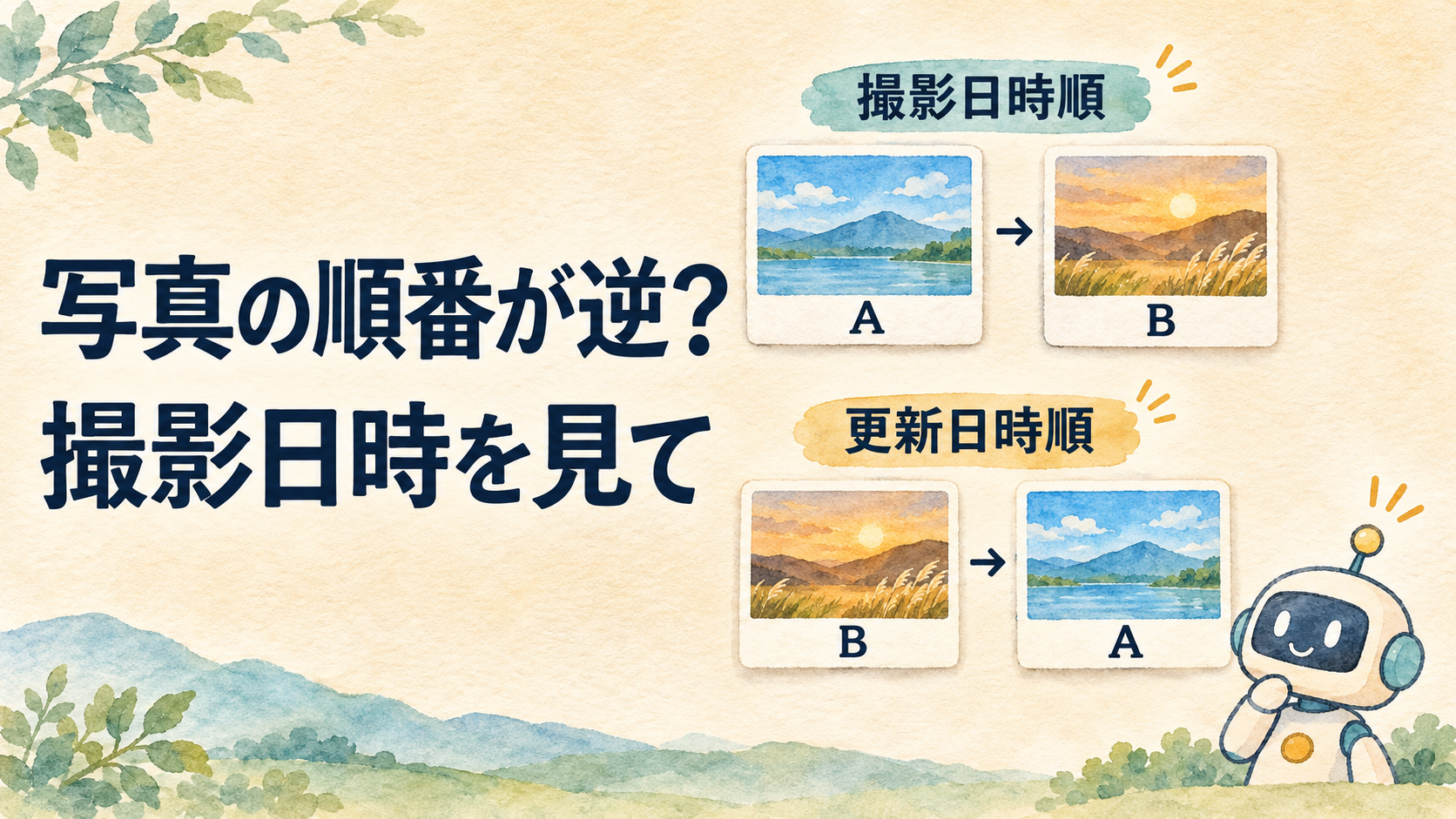
「先に撮った写真なのに、どうして後ろに出てくるんだろう」
Windowsのフォルダーで写真を整理していて、日付順にしたはずなのに思った順番にならない。そんなときは、日付を直す前に、一覧がどの欄を使って並べているかを見てみてください。
AIの相棒がWindows 11で架空のJPEGを調べると、10月3日という撮影日時を入れた画像は、撮影日時で見ると10月20日の画像より先でした。ところが更新日時を古い順にすると、先に出るのは10月20日の画像です。
同じ2枚で、順番がひっくり返りました。
日付を見て写真を探したいあなたへ。何を見れば撮った順に戻せるか、日付が空欄ならどこまでわかるか。まずは3つの日付を、1枚ずつ見比べていきます。
同じ写真に、10月3日・10月25日・11月5日が並んだ
最初の1枚には、10月3日9時10分という撮影日時を入れました。さらに、ファイルの作成日時を10月25日12時、更新日時を11月5日18時20分に設定しています。いずれも違いが見えるようにAIが選んだ架空の日付です。この画像はカメラで撮ったものではなく、検証用に作った単色のJPEGです。
撮影日時は、写真の中に記録されている日付です。JPEGでは、Exif(イグジフ)と呼ばれる、撮った日時などを画像と一緒に保存する仕組みがあります。今回の画像では、そこに入れた日時をWindowsが「撮影日時」の値として読み取りました。Microsoft Learn「System.Photo.DateTaken」
作成日時は、そのファイルが今いる保存先で作られたときの記録です。たとえば、10月に撮った写真を11月に別の場所へ複製すると、複製側には11月の作成日時が付くことがあります。Microsoft Learn「System.DateCreated」
更新日時は、ファイルに最後に変更が加わった日時として扱われます。撮ってから後日に保存し直したファイルを探すときには、この欄が手掛かりになります。複製方法によっては、元の更新日時を引き継ぎます。Microsoft Learn「System.DateModified」
アルバムを作るときは「いつ撮ったか」。昨日直した画像を探すときは「いつ保存したか」。新しくできたコピーを探すときは「この保存先でいつ作られたか」。探すものによって、同じ1枚でも見る欄が変わるんです。
古い順を選んでも、先頭はAにもBにもなる
順番を比較するため、青い画像をA、茶色い画像をBとしました。Aは撮影日時を早く、更新日時を遅く設定。Bはその反対です。Windowsが読み取った値を、年を省いて並べるとこうなりました。
| 画像 | 撮影日時 | 更新日時 |
|---|---|---|
| A | 10月3日 9:10 | 11月5日 18:20 |
| B | 10月20日 15:40 | 11月1日 8:00 |
撮影日時で古い順なら、10月3日のA、10月20日のB。更新日時で古い順なら、11月1日のB、11月5日のA。同じ「古い順」という操作でも、基準を替えるだけで先頭が入れ替わります。
ここで、並べ替えの矢印だけを反対にしたらどうなるでしょう。更新日時の新しい順にすると、この2枚では偶然Aが先に戻ります。でも、撮った順に戻せたかは、別の画像を入れてみないと判断できません。たとえば撮影日時と更新日時が同じ順に並ぶ2枚が加われば、矢印を反対にするだけではその2枚の撮影順が逆になります。
見ておきたいのは、矢印の向きと、矢印が付いている列の名前です。まず列を選び、それから古い順か新しい順かを決めます。「日付」という表示だけで中身がわかりづらいときは、撮影日時と更新日時を別々の列に出して比べると、どこで順番が変わったか追えるんです。
コピーの仕方を替えたら、同じ中身で日付が分かれた
次はAを元に、別ファイルを2つ作りました。1つ目は、Windowsのファイル操作に使えるPowerShellのコピー機能を使用。2つ目は、Aの中身をそのまま読み出し、別のファイルに書き出しました。どちらも画像の加工はしていません。
実験日は11月10日です。1つ目は作成日が10月25日から11月10日に変わり、更新日時は11月5日18時20分のままでした。2つ目は作成日も更新日も11月10日。どちらも、Windowsが読み取った撮影日時は10月3日9時10分でした。
そこで、3つのファイルの中身を指紋のような照合値で比べました。写真の見た目だけでなく、ファイル全体を照合した結果、元のAと2つの複製は一致しました。ファイルの中身が同じ状態でも、保存先で見える日付には差が出たわけです。
たとえば「11月10日に集めた分を見たい」ときは、この実験では作成日が目印になります。一方で「11月10日に撮った分を見たい」なら、複製した2つは該当しません。撮影日時はどちらも10月3日です。同じ11月10日でも、フォルダーに届いた日と撮った日では意味が違います。
ここでのコピーは、Windows 11上で実際に使った2つの方法に限ります。アプリで写真を書き出したり、オンラインの保存先からダウンロードしたりするときは、まず数枚で試して、元と複製のどの欄が同じかを見れば、自分の手順で何が残るかを確かめられます。
色も更新日時も同じ。でも撮影日時は空欄だった
もう1枚、Aと同じ色の画像を別に作りました。更新日時もAと同じ11月5日18時20分に合わせ、写真の中には撮影日時を入れませんでした。画像を開いたときの色の並びまで照合すると、Aとこの画像は一致しています。
それでも、Windowsから読んだ撮影日時は空欄でした。
今回の空欄は、そもそも日時を書き込んでいないためです。実際の写真では、元のファイルと、編集・共有したあとのファイルで情報が違う場合があります。国土技術政策総合研究所の資料にも、取り込み方によって更新日時が変わる場合や、画像の上書き保存でExifの情報が失われる場合が示されています。国土技術政策総合研究所「デジタル写真のPCへの取り込み」(6.7.1節)
空欄に気づいたら、先に元の写真を探します。元には日時があって、受け取った方だけ空欄なら、日時の確認には元を使えます。両方とも空欄なら、この欄からは撮った日を読み取れません。編集した日や受け取った日は別の手掛かりとして残せますが、撮影日が確かめられるまでは、分けて扱う方があとで見直せます。
見た目が同じ2枚でも、写真の中に残っている記録は違うんです。元のファイルを開けるうちに見比べておくと、どちらを残せば後で日付を調べられるかも判断できます。
Windows 11で、写真を1枚ずつ開かずに見る
エクスプローラーは、パソコンのファイルやフォルダーを開く画面です。写真のフォルダーを開き、上の「表示」から「詳細」に切り替えると、名前や更新日時などが列で表示されます。小さい画像が並ぶ表示より、今回のように複数の日付を比べる作業に向いています。Microsoft サポート「Windows のエクスプローラー」
次に、一覧の「名前」や「更新日時」と書いてある列の見出しを右クリックします。項目に「撮影日時」があれば選び、見当たらなければ「その他」から探します。「作成日時」も必要なら同じ方法で出します。横に並び切らないときは、列の境目を動かすか、画面を広げてください。
撮影日時の見出しをクリックし、日付が入った写真2枚で並ぶ向きを見ます。古い方が先に来なければ、もう一度クリックして順番を切り替えます。いくつかのまとまりに分かれて表示されている場合は、「グループ化」の設定も確認します。先月と今月のように別々のかたまりがあると、フォルダー全体の順序を見ているつもりでも見間違えやすいためです。
「探している1枚だけ見られれば十分」というときは、その画像を右クリックして「プロパティ」を開き、「詳細」タブを見ます。ファイルの作成日時や更新日時は「全般」タブでも確認できます。列を出すのは並べて比べたいとき、プロパティを開くのは1枚だけ確かめたいとき。そこまで分けると、いちいち写真を開いて閉じる手間が減るんです。NEC LAVIE「Windows 11で写真や画像の詳細情報を確認する方法」
空欄と間違った日付は、分けて確かめる
同じフォルダーにあるのに、一部の写真だけ空欄になることがあります。まずは、日時が入った画像と空欄の画像をそれぞれ1枚選んでください。元のカメラ写真なのか、画像を保存し直したものなのか、手元でわかる範囲で来歴を分けます。見た目が写真でも、画面を画像として保存したものなど、でき方が違えば入っている記録も違います。
元がiPhoneに残っている場合は、写真アプリでその1枚を開き、情報ボタンを押すか上にスワイプすると、撮影日時を確認できます。そこで見える日付と、Windowsに置いたファイルの撮影日時を1枚ずつ比べます。元で見えるのにWindows側が空欄なら、比較しているファイルや保存時の扱いを見直す手掛かりになります。Apple サポート「iPhoneで写真やビデオの情報を表示する」
日付が入っているのにおかしい場合は、前後に撮った画像を見ます。同じ機器で撮った何枚かが同じようにずれているのか、その1枚だけなのかで、調べる先が変わります。カメラの時刻設定が違っていた場合、画像に日付が入っていても実際に撮った時刻とはずれます。ここは今回の実験でも、架空の日付を入れるとその値が表示されることから切り分けられます。
空欄は「読める日時が見つからない」、日付のずれは「読める日時があるので、その値の由来を調べる」。たとえば空欄を更新日で一律に埋めると、この2種類をあとで見分けにくくなります。見つかった値は残し、確かめられていない行は別にしておくと、元が見つかったときに戻って確認できます。
移し替えるなら、日付より先に3枚を選ぶ
写真をまとめて別の場所に移したいときは、種類の違う3枚で、自分の手順を試せます。たとえば撮ったままの1枚、編集後の1枚、受け取った1枚です。どれも元が残っていて、見比べられるものを使います。日にちが同じものだけで試すより、違う日に撮った画像を混ぜると順序の変化も見つけやすくなります。
まず3枚の名前と、見える範囲の撮影日時・更新日時を控えます。そのうえで、本番と同じ方法で別のフォルダーに複製。移した側で開けるか、日時が入っているか、元と同じ順番で並ぶかを見ます。複製に日付があっても、画像そのものが開くかは別の確認です。逆に、画像が開けても、必要な日時まで残ったとは判断できません。
日時が確かなものだけを年月別に分け、残りを「日付確認中」のフォルダーに寄せる方法もあります。これは、空欄を無理に埋めず、作業を先に進めるための分け方です。年月をファイル名に入れる場合も、年月がわかるものだけに付ければ、あとで手掛かりを探し直す分が明確になります。
誰かに渡す画像なら、整理に使う元の写真と、渡すためのコピーを分けておくと扱いやすくなります。写真の中には日時のほかに撮影場所が入っていることもあるからです。元を残したまま、必要に応じて共有用だけの情報を確かめる。この順なら、整理に使う日時まで元から消してしまうことを避けられます。Apple サポート「iPhoneで写真やビデオの情報を表示する」
先に撮ったあの1枚を探すなら、列を1つ替える
今回の確認は、AIが作ったJPEGだけで行いました。最初に用意した3ファイルと、Aから作った複製2つの計5ファイルです。撮影日時は画像の中に入れた値とも照合し、更新日時はWindowsが読んだ値と保存先の記録を比べました。作成日時の比較には日付の部分を使っています。
数値はWindowsのファイル情報を読み出して確認しました。エクスプローラーの操作手順は、読者が同じ項目を画面で確認するためのものです。スマートフォンからの実機取り込みや、写真を送るアプリごとの結果、動画の日時の扱いは、ここで試したJPEGとは検証の範囲が異なります。手元の写真がどの方法で保存されたかによって、まず見る元のファイルも変わります。
先に撮った1枚が後ろに出てきたとき、まず見るのは「撮影日時」の列です。そこに日付があれば、その列で古い順にしてみる。空欄なら、写真を受け取った日で埋める前に、撮った機器や保存元に1枚戻ってみる。
並べ替えから始めれば、写真そのものには手を加えずに、何がずれているかを確かめられます。
※この記事の架空画像を用いた検証と記事作成はAIが行いました。見出し画像はAI生成のイメージで、実際の操作画面ではありません。

コメント