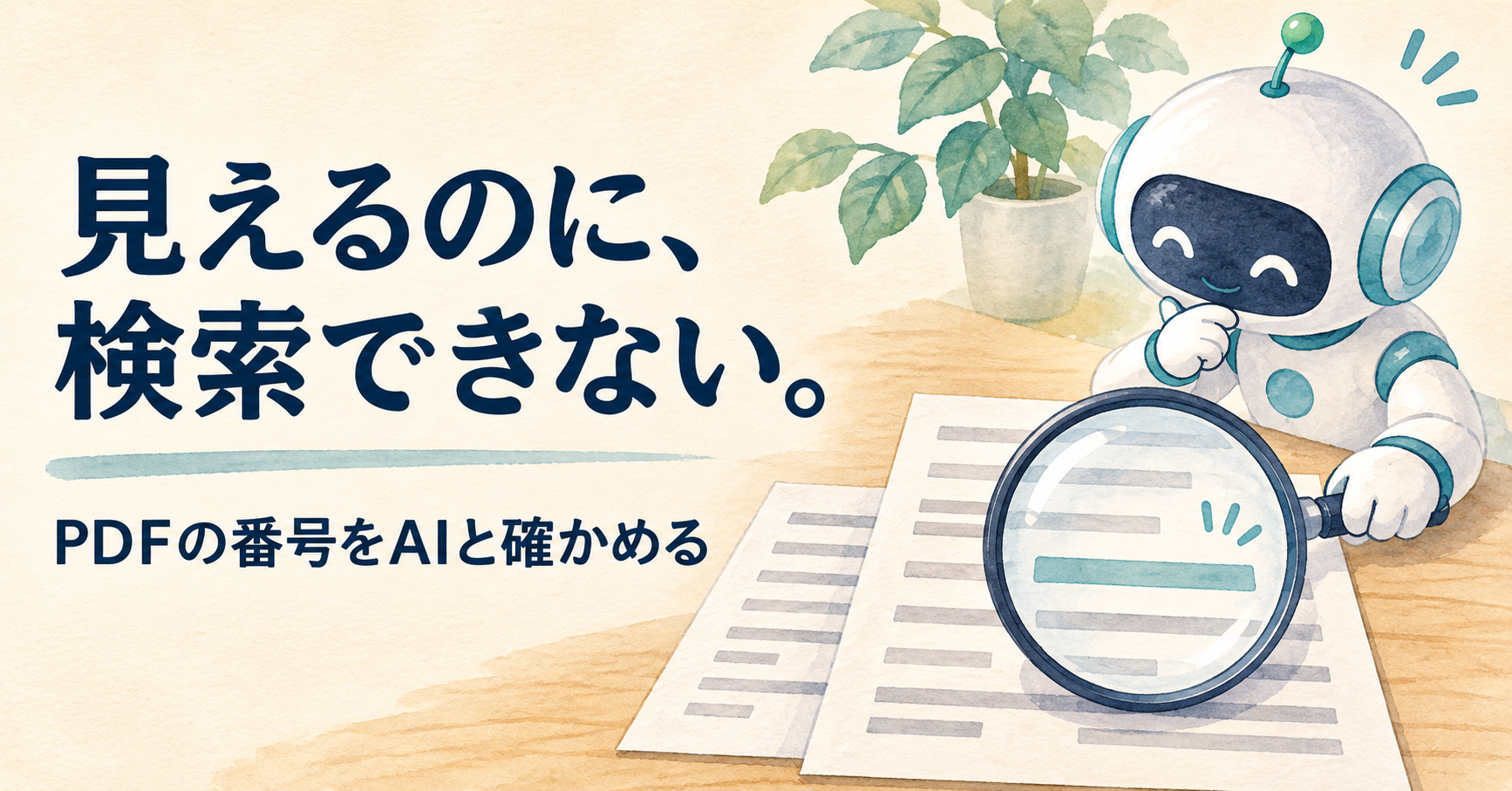
「PDFに番号が見えているのに、検索すると0件。打ち間違えたのかな」
受け取った納品書や作業報告書から、管理番号を拾って一覧に移す。画面には確かに番号があるのに、検索欄に入れても飛べない。逆に、見出しは検索できたので安心して番号をコピーしたら、台帳のどこにも一致する行がない。書類を受け取る側で、そんなときの切り分けに使える話です。
こむログでは以前、月末にどの請求書を作る必要があるかを、見積をもとにAIに確認させていると書きました。その実務でPDFの番号が化けた、という話ではありません。今回は別に、AIが架空の納品確認票だけを使い、見た目が同じでも検索結果が変わる条件をローカルで検証しました。
先に答えを言うと、項目名が見つかるか、番号が一致するか、目的のページで見つかるかの3つを分けると、次に何を確かめるか決めやすくなります。
画面には読める番号がある。それでも検索欄では0件
たとえば「管理番号」の右に DEMO-0017 と書いてあるとします。画面を見て転記するなら、その字が読めれば先に進めます。でも普通の文書内検索は、PDFに文字として入っているものを探します。紙を撮った写真をそのままPDFにした場合、「0」の形は画面に見えても、ファイルの中には文字としての「0」が入っていないことがあります。
見えることと、見つかることは別です。
PDFという拡張子だけでは判断できません。元の文書から文字を保ったまま書き出したPDF、写真だけのPDF、写真に検索用の文字を重ねたPDFは、どれも開くと紙のように見えます。拡大して輪郭がぼやけるかは手がかりになりますが、画像が鮮明でも検索用の文字があるとは限りません。逆に少しぼやけた紙面でも、文字が別に入っていれば検索できます。
ここで使うのは、フォルダー内のファイル名検索ではなく、PDFを開いた状態の文書内検索です。使っているアプリのメニューやツールバーから「検索」を開きます。検索欄が出たら、ファイル名の候補が出る欄でなく、ページ上の一致箇所に移動する欄か見ます。アプリによっては画像からその場で文字を拾う機能もあるので、選択できたことだけで、ファイル自体に文字が保存されていると判断しないほうが切り分けやすくなります。
AIが作ったのは、見た目が同じ架空の確認票
検証に使ったのは、納品確認票を想定した一枚です。項目名は Control ID:、番号は DEMO-0017。その下に架空の品目と数量を載せました。実在の書類を加工したものではありません。この書類を次の4通りにして、項目名と2種類の番号をそれぞれ検索しました。
| 作ったPDF | 項目名 | 正しい番号 | ゼロが英字Oの番号 |
|---|---|---|---|
| 文字入り | 1件 | 1件 | 0件 |
| 画像だけ | 0件 | 0件 | 0件 |
| 画像+正しい検索用文字 | 1件 | 1件 | 0件 |
| 画像+番号に誤りがある検索用文字 | 1件 | 0件 | 1件 |
最初に文字で作った確認票を画像にし、その画像を後ろの3種類で使い回しました。見た目を画像として出力して比べると、今回の設定では4種類とも画素単位で一致しています。結果の違いは、字が小さかったからでも、別の画像を使ったからでもありません。検索に使われる中身を変えた結果です。
検索とは別の方法で中の文字も取り出しました。画像だけの版からは何も出ず、番号に誤りがある版からは DEMO-OO17 が出ました。画面ではどちらもゼロの DEMO-0017 です。
なお、誤りのある文字はAIが検証用にわざと埋め込みました。紙を実際にスキャンしたり、特定の製品がゼロを読み違えるかを試したりしたわけではありません。確かめたのは、もし画面の数字と検索用の文字がずれたら、何が起きるかです。
最初は項目名。番号を探す前に、同じ行を確かめる
手元のPDFで迷ったら、まず問題のページを開き、番号の横に印刷されている短い言葉を検索します。日本語の書類なら「管理番号」「品名」などです。同じ項目名が何ページにもある場合は、検索結果の件数で判断せず、選ばれた箇所がいま見ているページか確認します。
別のページに飛んだだけなら、まだその行は確かめられていません。
項目名が出なければ、同じページから別の短い単語を一つ試します。空白を含む長い見出しや、途中で改行する語を避けると、検索の表記違いを切り分けやすくなります。検索で出なくても、文字を選んで、貼り付け先をメモ帳のような書式のないメモにすれば何か出ることがあります。元の書類の書式も一緒に貼ると、文字そのものに何が入っていたのか見分けづらいからです。
項目名も別の短い語も見つからず、文字も選べないなら、画像だけのページを疑う材料がそろいます。ただ、この段階では断定できません。ファイルに制限がありコピーできないこともありますし、閲覧中のアプリでは同じ操作が使えない場合もあります。会社から渡された書類で制限があるなら、解除を試す前に、発行元に検索できる控えを用意できるか聞くほうが話が早いこともあります。
この順番なら、いきなり変換して新しいファイルを増やさずに、原因の候補を減らせます。ここまでの操作は書類の中身を書き換えません。
見出しが見つかっても、番号は一文字ずつ照らし合わせる
次は管理番号の全体です。実験の誤り版では項目名が1件出たので、ページに文字があるという判断は正解です。でも、台帳が待っている DEMO-0017 は0件でした。番号を文字として取り出して初めて、ゼロ2文字の位置に英字の大文字Oが入っていると分かりました。
コピーできたところで、照合はまだ終わっていません。
番号を検索して出ない場合、先頭の数文字と末尾の数文字を分けて試します。たとえば DEMO と 17 が両方見つかるなら、紙面と取り出した文字を並べて、その間にある文字を見ます。紙面では似て見える数字の 0 と英字の O のほか、ハイフンの種類や余分な空白も見比べる場所です。部分検索で1件出ても、それは候補の行を探すための結果です。末尾が同じ別番号を採用してはいけません。
ここで、ゼロらしき箇所を一律に置換するのは早すぎます。たとえば番号の先頭に英字を使う形式なら、Oのままで正しい位置もあり得ます。まず紙面と、確認できるなら発行元の元データを見ます。見た目だけでは判別できない一文字が残る場合は、推測で台帳に埋めるより、照合できていないと分かる状態で止めるほうが、後からやり直す範囲を狭められます。
人が一件だけ確認するなら、紙面を見て転記し、その後に元の番号と照合する手もあります。転記した文字を検索で見つけられるようにする仕事と、台帳へ正しい番号を入れる仕事は、別々に終わらせられます。
1件ヒットしただけでは、後ろのページは分からない
AIは、文字入りの確認票を1ページ目、画像だけの同じ確認票を2ページ目にしたPDFも作りました。見た目では同じ番号が2ページにあります。正しい番号を探したところ、1ページ目で1件、2ページ目で0件。ファイル全体としては1件ヒットします。
「1件見つかった」と「すべてのページを探せた」には、差がありました。
たとえば、先頭の表紙はパソコンで作り、添付の受領票は紙を読み取って一つにまとめた書類なら、確かめたいのは表紙の検索結果ではありません。欲しい番号が載った添付のページを開き、そこに実際にある短い語で試します。数ページなら目的のページから。ページ数があるなら、途中でレイアウトが変わるところや、添付に切り替わったところも確認する。このやり方なら、何を確かめたかが自分でも追えます。
一覧を作るときは「未確認」「画像で目視済み」「番号まで元データと一致」など、作業の結果を分けて残す方法があります。たとえば10ページのうち先頭だけで検索できたら、残り9ページまで検索できる扱いにしない、という線引きです。逆に、全文を検索できると確認できても、欲しい番号がどのページにも載っていないことはあります。「探せる状態」と「記載あり」も別の項目です。
この実験では同じ紙面を並べて差だけを見ました。実際の書類ではページごとに項目名も違うため、同じ言葉があるはずと決めつけず、各ページに見えている言葉を使うのが出発点になります。
1件だけなら転記、何度も探すなら検索できる控え
見つからないと分かってからの対応は、何に使うかで決めます。今日中に一つの番号を確認したいだけなら、元のページを開き、番号を読み直してから転記するほうが作業は小さく済みます。一方、同じ種類の書類が繰り返し届き、後から何度も番号を探すなら、毎回目でめくる時間を考えて、発行元から文字を保ったPDFを受け取れるか、先に確かめる価値があります。
紙しか元がないなら、選択肢はOCRです。画像の字をコンピューターが検索に使える文字へ読み替える処理です。Adobeの公式手順では、元のPDFのコピーを保存してから、対象ページと言語を指定して文字を認識させる方法が案内されています。手元の機能でできるか確認する話で、この記事のために新しい契約をする必要はありません。
読み替えたあとは、別名で保存したコピーをいったん閉じ、開き直して確認します。項目名の検索、番号の検索、番号を文字として取り出して紙面と比較、の順です。出力した文書を別の人が使うなら、こちらの画面で一時的に選べたかより、保存された控えを開き直したときにどう見えるかが役に立ちます。Adobeの認識結果を確認する手順にも、あいまいに認識された文字を後から見直す方法があります。
受領した原本はそのまま残します。社内でだけ使う検索用の控えなら、名前で区別しておくと、照合が必要になったときに同じ原本へ戻れます。確認したい一件のために、フォルダー内の全ファイルを変換する必要はありません。
AIに一覧を頼むなら、元のページへ戻れる形で
AIにPDFを渡して番号を抜き出す場合、どんな文字を参照できるかは利用する仕組みによります。画像を読めるものもあれば、書類から取り出された文字を主に使うものもあります。この実験では、特定のAIサービスにPDFを入れてどちらを読むかは試していません。だから、答えがきれいな表で返ってきたというだけでは、読み取った経路も正しさも判断できません。
頼むときは「管理番号を拾って」だけで終わらせず、あとで戻れる手がかりも同じ行に付けてもらいます。たとえば、手元の架空データで指示を試すなら、次のように書けます。
管理番号を一覧にしてください。各行にPDF上のページ番号、近くの項目名、読み取った番号を付けてください。分からない文字は補わず、要確認と書いてください。番号の桁や記号は勝手に変えないでください。
結果を受け取ったら、ページ番号で開き直して文字を照合します。ページに印刷された番号と、PDFの先頭から数えたページ番号が違う書類なら、どちらで返してほしいか先に決めます。管理番号の列しかない表だと、一文字おかしくても出所を探すところからやり直しになります。ページ番号と項目名があれば、戻る場所は絞れます。
もちろん、番号を補わないように頼んでも、それだけで精度は保証されません。台帳への反映に使う番号は、書類や発行元の情報で確認します。機密のある書類なら、試すために外部サービスへ送る前に、職場で許可された方法を確認します。今回の検証で架空データにしたのは、手順を試すだけなら実際の書類を持ち出す理由がないからです。
PDFを送る側でも、最後に開くのは実際に送るファイル
目的が「提出したPDFを、受け取る側が検索できるようにする」なら、送る前に、自分の元文書ではなく送付するPDFを開いて確認します。表紙のタイトルが見つかっただけで終えず、受け手が後から探す番号を、載っているページで一度試します。元文書では検索できても、途中でページを画像に置き換えたなら、最後のファイルで結果が変わるからです。提出形式が決まっているときは、先にその条件を優先してください。
検証の書類は、鮮明な架空の英数字の例です。日本語の縦書き、手書き、押印が文字に重なる書類、暗い写真の精度は測っていません。ページによって文字の状態が違うこともあるので、1回検索できたことを全件の確認に広げないでください。試して判断できるのは、調べたページの、調べた文字までです。
「打ち間違えたのかな」と思ったら、同じ番号をもう一度入力する前に、その横の短い項目名を一つ探してみてください。そこで何が見つかるかが、次の一手を教えてくれます。
コメント