
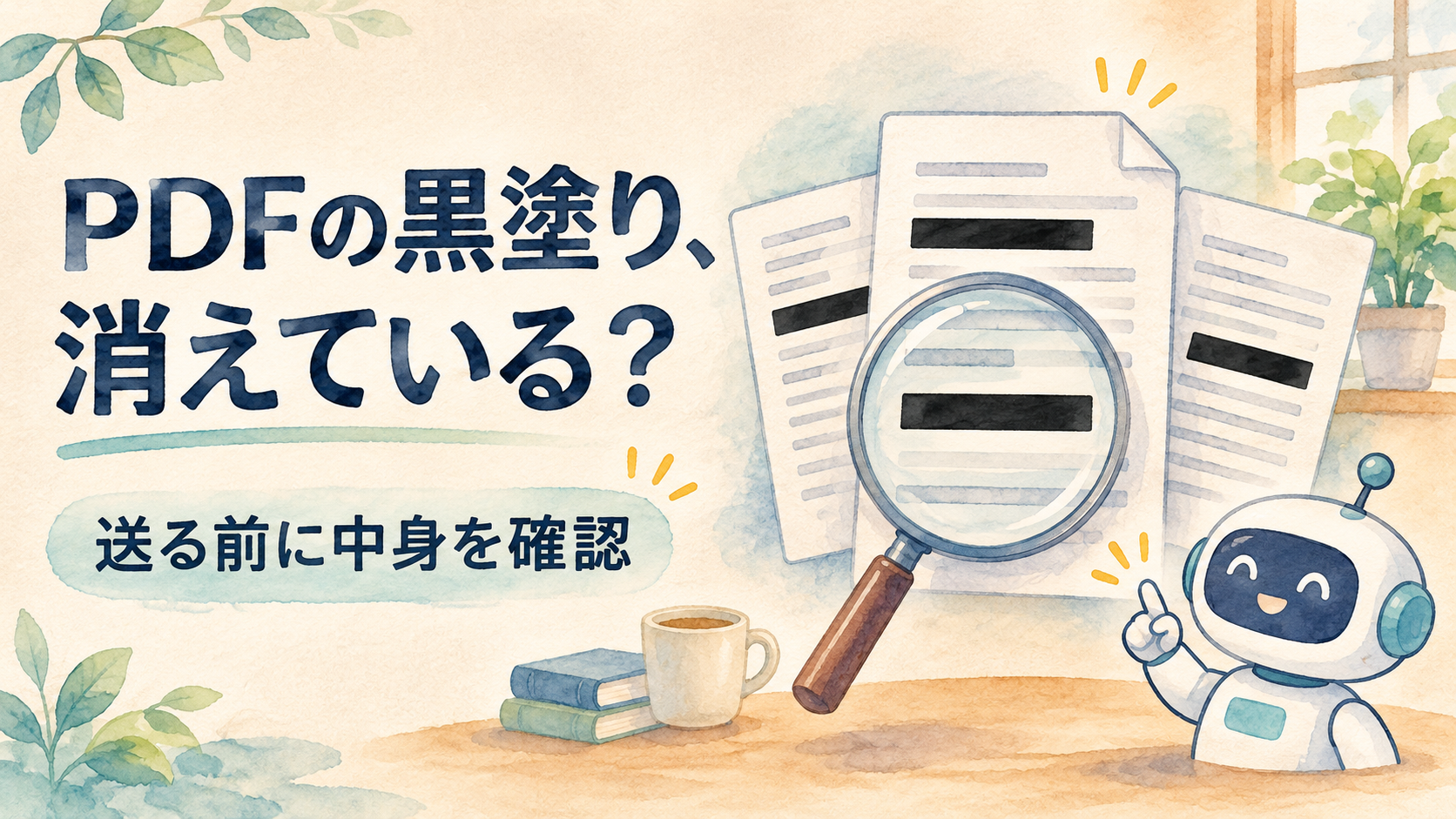
「PDFに黒い四角をかぶせた。もう、このまま送っていいよね。」
配布資料の番号や名前を隠したつもりなのに、添付する手が止まる。そんなとき、黒い部分が見えるかどうかだけでは、送っていいか判断できません。
AIが架空の配布資料を3通りのPDFにして、同じ黒い四角の下を調べました。3つのページは、同じ条件で表示用に描き出すと1画素まで同じ。ところが、1つは本文から、もう1つは文書のタイトルから、隠したはずの番号が見つかりました。
送る前に見るのは、黒さより、送るファイルの中身です。
この検証に使ったのは架空の英数字だけです。こむログの運営者が実際に送った資料や、本人の失敗談ではありません。AIが作って読み直した3つのファイルを手がかりに、手元の資料で何を確かめるか、順に見ていきます。
同じ黒い四角で、3つのPDFを作った
使ったのは1ページの架空の配布資料です。上に配布資料という見出しを置き、真ん中に「内部番号」に当たる項目、下に「白紙を1枚持参」という、受け取った人に読んでほしい案内を書きました。消したい番号は DEMO-4827。検証専用の、実在する人や取引と関係のない文字列です。
Aは、番号を書いた上に黒い四角を重ねました。BとCは、初めからその位置に番号を書かず、同じ場所に同じ四角だけを置きました。ただしBには、ページの外にある「文書のタイトル」に番号を入れてあります。Cには、ページの文字にも文書のタイトルにも番号を入れませんでした。
AIは保存した3つのファイルを開き直し、それぞれのページを同じ条件で画像として描き出しました。色を1画素ずつ表すデータを比べると、3つとも同じでした。文字の大きさや黒い四角の幅を見ても、どれがAで、どれがCか、ページだけでは見分けられません。
同じに見えたのは、ページです。
PDFファイル自体を比べると、3つは別の中身でした。紙に印刷された見た目と、添付して渡すデータは、同じ物差しでは比べられないんです。次に、ページから読み出した文字と、ファイルに登録された文書のタイトルを分けて確認しました。
A:番号に黒い四角を重ねても、文字は残った
Aでは、画面の黒い四角に番号は見えません。ところが、保存したPDFからページの文字を読み出すと、項目名と一緒に DEMO-4827 が取れました。「白紙を1枚持参」という残したい案内も読めます。消したい文字も残したい文字も、ファイルには両方入っていました。
今回したのは、保存されたページから文字を読み出す検証です。画面で文字を選んでコピーする操作や、個別のアプリの検索機能は試していません。アプリによっては選び方や検索結果が違うため、どの画面でも同じ手順で読める、という意味ではありません。
それでも、黒い四角で隠したAから、元の番号を文字として読めたことは確かです。「見えないから、ファイルにも入っていない」とは判断できません。黒い四角には、下の番号を消す役割を持たせていなかったんです。
自分の送付用ファイルで似たことを確かめるなら、最初に、残したい案内の言葉をページ内で探してみてください。その言葉が見つかるなら、同じ方法で消したい番号も探します。全文が選べる書類なら、必要に応じて手元で文字の取り出し結果も見ます。消したい番号が出たら、そのファイルは送らず、作り直す理由が見つかったと思ってください。
番号が出た時点で、送る手を止められます。
逆に、残すはずの案内まで見つからない場合は、探し方がそのページに通用していない可能性があります。そのときは「どちらも見つからない」を、番号が消えた証拠にしないでください。
B:本文で見つからなくても、文書のタイトルにはあった
Bからページの文字を読み出すと、「内部番号」に当たる項目名と持参物の案内は取れました。肝心の DEMO-4827 は取れません。ページには、その番号を初めから書いていないからです。
でも、Bの「文書のタイトル」を確認すると、Demo handout - DEMO-4827 と入っていました。
ここでいうタイトルは、ファイル名や紙面の見出しと別です。文書について記録された情報の一つで、アプリによっては「文書のプロパティ」など、書類の情報を見る画面に出ます。たとえばファイルの名前を「配布用.pdf」に変えても、PDFの中に記録されたタイトルを別に確かめる必要があります。今回のBも、ファイル名には番号を入れていません。
この3つを作るときは、どの場所に番号を入れたかが分かっています。手元の書類では、そうはいきません。作成時の文書名がタイトルに残っていないか。名前を伏せたつもりでも、コメントに同じ名前を書いていないか。ページの検索だけでは、同じ確認を済ませたことにならないんです。
なお、今回、番号が見つかったページ外の場所はタイトルだけです。コメントや添付ファイル、しおりから番号を見つけた実験ではありません。これらは書類の作り方次第で確認する場所で、全てのPDFに入っているものでもありません。
本文の検索結果がゼロでも、Bはそのまま渡せません。
C:残す内容だけで、渡す版を別に作った
Cには、検証用の番号を本文にも文書のタイトルにも入れませんでした。保存したファイルを開き直し、本文とタイトルを調べても番号は見つかりません。配布に必要な持参物の案内は、AとBと同じく本文から読み出せました。
| 作り方 | ページの文字から番号 | 文書のタイトルから番号 |
|---|---|---|
| A:番号に四角を重ねた | 出た | 出なかった |
| B:本文には入れず、タイトルに入れた | 出なかった | 出た |
| C:本文にもタイトルにも入れず作った | 出なかった | 出なかった |
3つとも同じ黒い四角にしましたが、送る書類に「ここに何かありました」と示す必要がなければ、四角まで残す必要はありません。たとえば、受け取る人に必要なのが集合時刻と持ち物なら、配布用の新しい文書にその2項目だけを入れる。元の行や列をどう隠すか考えるより、渡す内容を先に選べます。
作り直すときは、公開してよい内容を必要な分だけ移し、余計な添付や元文書へのリンクを引き継がないようにします。入れ直した内容に抜けがないかは、元の書類と突き合わせて確認してください。数字を隠せても、集合時刻まで抜けたら配布資料としては困るんです。
Cの結果が示すのは、この例で入れていない番号が、確認した2か所から出なかったことです。別の書類を同じ手順で作ったら、何を含めても安全になるという証明ではありません。別のファイルには別の確認が要ります。
元の書類があるかで、やり直し方を分ける
元の文書を編集できるなら、元は保管し、配布用の文書を別に作ります。隠す部分が少なければ、配布に要る項目だけを新しい文書へ移すほうが、どこを渡すか見直しやすくなります。元文書のコピーを修正する場合は、文字の色を変えたり、図形で覆ったりする前に、渡さない文字そのものを消します。文書内のコメントや変更履歴に、同じ内容が残っていないかも確認します。
手元にPDFしかなく、ページの配置を崩せない場合は、図形やマーカーを置く機能と、元の情報を取り除く「墨消し」を分けて考えてください。墨消しとは、消したい場所を示すだけでなく、そこに入っている情報を取り除く処理です。使う機能の案内で、印を付けた後に処理を適用する手順と、処理したファイルを別に保存する手順を確かめます。
ページに出ない情報の削除が別の操作になっている場合もあります。タイトルやコメントが不要なら、ページ上の墨消しとは別に確認します。仕上がりの見た目がきれいでも、Bのようにタイトルは残り得るんです。
操作の意味が分からないまま、黒塗り済みのPDFを作って送る必要はありません。作成元から配布用の版を受け取れるなら、そちらを使う道があります。会社などの資料で扱い方が決まっているなら、その手順を先に確かめ、判断できない版は添付せず止めます。
見た目を保つ必要がある資料と、伝える内容だけあれば足りる資料。この違いで作り直し方を選ぶと、関係ない機能を試して回らずに済みます。
送るファイルを開き直し、消す側と残す側を見る
別名で保存したら、作業中の画面をいったん閉じて、実際に添付するファイルを開き直します。同じフォルダに元の版があるなら、名前だけで選ばず、開いた中身で照合します。「配布用」と付けたのに別の下書きを添付していた、という取り違えは、黒塗りの出来とは別に防ぎたいところです。
先に、残したい項目が読めるか見ます。たとえば集合時刻、持ち物、問い合わせ先。複数ページの資料なら、対象のページだけでなく、同じ名前や番号が表紙や別の一覧に出ていないかも見ます。日本語の名前なら、空白が入った形や名字だけでも探すと、表記違いで見落としていないか確認できます。
次に、文書のタイトルや作成者など、ページの外にある情報も見ます。コメント、しおり、添付がある書類なら、その中身も確認の対象です。必要な箇所だけ直したつもりでも、しおりに以前のファイル名が残っていたら、そこが次に直す場所になります。ファイル名そのものも、受け取る人に見える情報です。
見るのは「消したいもの」と「渡したいもの」の両方です。
紙を写真にしたようなページでは、見える文字も検索できないことがあります。その場合は検索結果だけに頼らず、配布するページ全体を拡大して、文字の一部や隣の欄に同じ内容が残っていないか確かめます。それでも、拡大して見たことと、ファイルに残っていないことは別です。どの確認ができたかを分けると、安心したい気持ちだけで先に進まずに済むんです。
資料を扱う権限のある人と確認を分けられるなら、作った人は「どの項目を消すつもりだったか」を伝え、確認する人は実際に渡す版を開きます。見る場所は、たとえば「2ページ目の一覧と、文書のタイトル」のように具体的に。元の版を回さなくても、どのファイルのどこを見ればよいか共有できます。
AIに見せるなら、元の資料ではなく架空の一枚から
今回、AIに読ませたのはAI自身が作った架空のPDFです。黒い四角を付けた実物を外のサービスへ送り、番号が読めるか試したわけではありません。「隠せたか確かめるために元の資料を渡す」順番にすると、AやBだった場合、その時点で渡したくない情報まで相手に渡るおそれがあります。
自分の使う手順を試したいだけなら、元資料を加工して試す前に、別の架空の一枚で同じ操作を試せます。たとえば「内部番号:DEMO-4827」「持ち物:白紙1枚」と書き、前者だけを消すと決めます。最初は両方が読めることを確かめ、加工後は片方だけが読めるか確認する。最初から読めなかった文字を「加工で消えた」と勘違いしにくくなります。
AIに手順を尋ねるときも、「黒い四角で覆う操作と、元の文字を取り除く操作を分けて教えて」「文書のタイトルを確認する場所も知りたい」と、書類を添えずに聞けます。返答をそのまま完了扱いせず、架空の一枚で保存後のファイルを開き直すところまでやると、どこで判断できるかが見えてくるんです。
今回の検証は1ページの3ファイルで、複雑な書類や、すべてのアプリの動作は調べていません。特定の墨消し機能を比べてもいません。自分の資料で見つかった不安が、ページの文字なのか、ファイルの情報なのか。まず切り分けるための実験です。
黒い四角の確認を、添付する1ファイルの確認に替える
個人情報保護委員会の行政機関等向けガイド(本文247〜249ページ)は、黒い図形を重ねただけでは元の情報が残り得ることや、文書のプロパティやしおりなども確認することを説明しています。行政向けの資料ですが、「ページがどう見えるか」と「渡すファイルに何が入っているか」を分ける考え方は、今回のAとBを読み解く手がかりになります。
大分大学の公表でも、外部へ提出して公開された資料の一部で、黒塗りした文字が編集機能などで読める状態だったと報告されています。ここで紹介しているのは公表された事実で、対象の資料を入手したり、中の情報を調べたりしたわけではありません。
目の前の書類で迷ったら、まず「相手に何を読んでほしいか」を一行で言ってみてください。持ち物だけなら、持ち物だけが入った新しい案内を渡せます。元と同じ紙面が必要なら、残す部分を確認したうえで、隠す部分は元の情報を取り除く手順に切り替えます。
作業が終わったら、相手が受け取る版を開き直す。残したい文字は読めるか。渡さない文字が、本文や文書のタイトルに残っていないか。
「黒い四角はちゃんと見える」で止めず、その黒い四角がある送付用のファイルを、添付する直前にもう一度見る。3つのPDFが同じに見えたからこそ、最後に確かめたいのはそこです。
コメント