「下書きに保存したって言われたのに、どこにも見当たらない」
AIにメールの文章をお願いして、次はメール画面で確認するだけ。そのつもりで探したのに、肝心の下書きがない。私もOutlookの連携で、その場面につまずきました。同じように保存先が分からず、次の操作を決められずにいるあなたに向けて書いています。
私はプラグインでの連携を断念し、Webメールを開いて、AIにブラウザー上のメールを読んでもらう方法へ切り替えました。メールの内容を確認して、返事を考えるためにAIを使う。その入口を変えた形です。
この記事では、私の失敗の経緯をたどりながら、同じ場面で困ったときに何を確かめるかを考えます。後半の依頼文や確認方法は、この経験を踏まえた提案です。当時そのまま実行した手順ではありません。
Gmailでできていたので、Outlookも連携できたと思いました
私はGmailでメールの内容をAIに共有し、メールの確認や返信文案の作成に使えていました。届いた内容を確認することと、それに対する返事を考えてもらうこと。この使い方が、Outlookの連携を試す前にありました。
ここでいう返信文案は、返事として使う文章の案です。メールを読んで内容を整理するところと、それに対する文章を考えるところを手伝ってもらっています。Gmailで活用できているのは、今回お話しした範囲ではこの部分です。
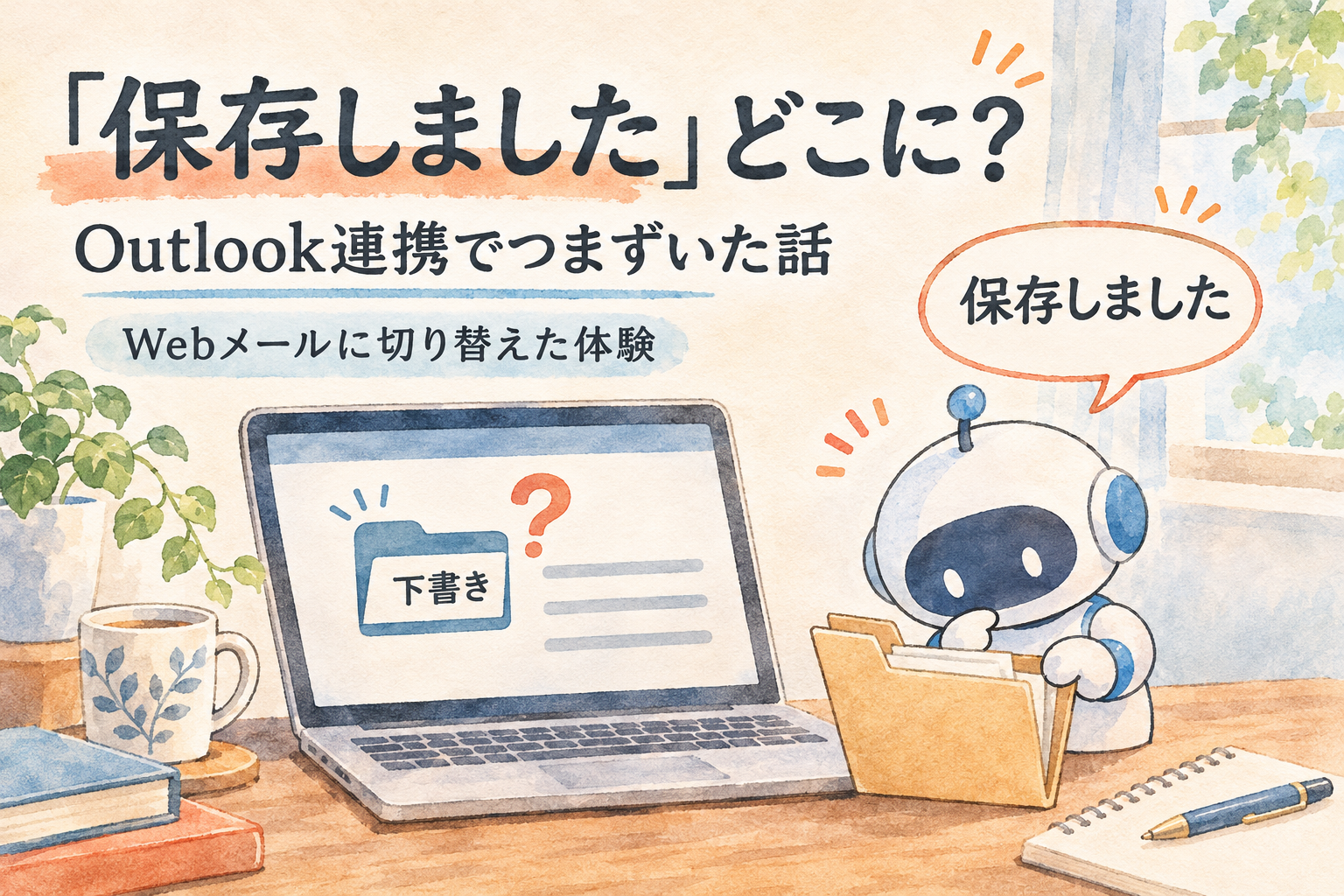
Outlookでは、プラグインという、AIと別のサービスをつなぐための追加機能を導入しました。私は、Outlookも連携できたと思っていました。その状態で文章の下書きをお願いしたところ、AIから返ってきたのが「下書きに保存しました」という言葉でした。
文章をお願いして、保存したという返事が来る。
流れだけ見ると、次は保存された文章を確認する段階です。でも、私の体験はそこでつながりませんでした。Gmailで使えていたことが、そのままOutlookでもできていた証拠にはならなかったんです。
次に同じ場面なら、別のメールサービスでできたことを出発点にしつつ、今回のメールでも同じ作業が終わっているかを確かめます。サービス名が変わったときは、実際の文章がどこにあるかまで見届ける。それが、この経緯から読者にお伝えしたい最初の区切りです。
「下書きに保存しました」の先に、下書きがありませんでした
AIの返答を受けて、私は下書きを探しました。ところが、見当たりませんでした。保存したという説明はあるのに、確認できる下書きがない。今回、実際に起きた食い違いはここです。
その後、私は調べていく中で、全く連携できていなかったと判断しました。これが私からお伝えできる経緯です。ただ、この記事を書くにあたって、当時の操作履歴や接続状態を調べ直し、技術的な原因まで特定したわけではありません。
ここは、見つからないという結果から何が分かるかを分けたいところです。保存したと説明された文章を開けないなら、少なくとも私が確認して次に進める状態にはなっていません。一方、それだけで保存先の問題なのか、接続の問題なのかまでは分かりません。
下書きが消えた、とも言い切れません。
「見つからない」という結果からは、最初に保存されたかどうかも確定できません。ここを「保存後に消失した」と言い換えると、実際に確認した範囲を越えてしまいます。メールを読めていなかったのか、保存ができなかったのか、その両方だったのかも、この記事では確定させません。
そのため、同じ言葉をAIから受け取った読者に「原因はこれです」とは案内できません。代わりに、保存報告を受け取ったところと、メール画面で実物を確認できたところを分けて考えます。私のつまずきは、その区切りが必要だと伝えるための体験なんです。
「読む・書く・保存する・送る」を、ひと続きにしない
メールをAIに手伝ってもらう、と言うと、ひとつの作業に聞こえます。けれど、次に同じ場面になったら、私は頼む内容を細かく言葉にします。何を終えてほしいかが違えば、確認する場所も変わるからです。
まず「読む」は、対象のメール内容を把握することです。「書く」は、その内容に合う返事の文章を作ること。文章の案が会話の中に出てきたら、少なくとも確認できる文章はあります。でも、それだけでメールの下書きフォルダーに入ったとは扱いません。
「保存する」は、あとで開ける下書きとしてメール側に残すことです。そして「送る」は、用意した内容を相手へ送信する操作です。下書きがあることと、送信を終えたことも同じではありません。ここでは、作業を分けるための言葉として使っています。
返事の文章を作るところまで頼みたい日もあれば、メール側に残すところまで頼みたい日もあります。「下書きをお願い」とだけ伝えるより、どこまでを依頼するのかを示したほうが、結果を照らし合わせやすくなります。
たとえば、次に文章だけ考えてほしいなら、「返信文案をこの会話に出してください。メールへの保存や送信は依頼していません」と伝える形です。これは今後使うための依頼文の例で、当時その言葉で操作したという記録ではありません。
頼んだ範囲と、終わったと確認できる範囲。そのふたつが重なるところまでを完了とするんです。すべてを一度に頼まなくても、文章の案を確認する段階から作業を進められます。
保存の返答を受けたら、メール画面では何を見るか
次に「保存しました」と返ってきたら、私はメールの実画面で、その依頼に対応する下書きを開けるか確かめることを区切りにします。以下は今後の確認の考え方です。私が当時、すべて実行した手順ではありません。
まず見るのは、今開いているメールが、依頼した対象と同じものかどうかです。違うメールを開いたままでは、そこに下書きが見えなくても判断がつきません。複数の利用先がある場合なら、どの利用先のメールを見ているかも、確認の対象になります。
次に、AIが保存先を説明しているなら、その場所と画面を照らし合わせます。下書きを見つけたときも、一覧に何かあるだけで終えず、開いて内容が依頼した文章に対応しているかを見ます。別の書きかけを、今回の結果と取り違えないためです。
記事の執筆時には、AIが公式資料も調べました。MicrosoftのOutlook.com向け資料では、下書きと送信済みアイテムは別のフォルダーとして説明されています。これはOutlook.comを対象にした情報で、私が使った環境や連携機能の仕様を確定する根拠にはしません。
探す場所の考え方と、使っている環境の操作方法は分けておきます。同じOutlookという名前でも、この記事の情報だけで、全員に同じボタンの操作を案内できるわけではありません。
私の体験で欠けていたのは、保存したという返答に対応する下書きの実物です。次はその実物を開けるか、という具体的な問いにして確かめます。
見つからないまま、もう一度作ってもらう前に
下書きが見つからなければ、もう一度お願いしたくなる場面もあります。でも、次に同じ状況なら、私は作り直しを頼む前に、前の依頼で何が確認できているかを区切ります。保存されていないと確定したのか、まだ見つけられていないのかで、次に頼みたい内容が違うからです。
依頼文の例は、こんな形です。
「新しい下書きを作る前に、先ほど保存したと説明した下書きを確認できるか教えてください。確認できる場合は保存先を示してください。確認できない場合は、確認できないと答えてください。再作成や送信は、まだ行わないでください」
この言い方を使えば必ず保存先が分かる、と約束するものではありません。AIから説明を受ける段階と、実画面で確認できる段階を合わせるための例です。返答の言葉が詳しくなっても、それだけで下書きの存在が証明されるわけではありません。
もし保存を確認できないなら、そこで依頼の範囲を小さくできます。「まず返信文案だけを、この会話に出してください」と頼む形です。保存操作が完了したか分からない状態でも、文章の内容を検討する作業なら切り離して進められます。
再作成するか迷うときには、同じ件名の書きかけがないかを先に見ます。もし複数見つかったら、宛先と本文を開いて比べる。一覧の名前だけでどちらかを消したり、最初に見えたほうを送ったりしない、という順番です。これは重複を避けるために考えた確認方法で、今回重複が発生したという意味ではありません。
同じ依頼を繰り返す前に、前の結果を確かめる。確かめられなければ、そのことを残して次の作業を選ぶ。この順番なら、「終わったと言われたのに分からない」という状態を、次の操作へそのまま持ち越さずに済むんです。
プラグインを断念し、Webメールで読んでもらう方法へ
私はその後、Outlookのプラグインを使う方法を断念しました。そしてWebメールにログインし、AIにブラウザー上のメールを読んでもらう方法へ切り替えました。Webメールは、インターネットを見る画面で使うメールです。
メールの文章をコピーして貼り付けたり、画面を画像にして渡したりする方法へ変えた、という話ではありません。ブラウザーで開いたメールをAIに読んでもらっています。プラグインをつなぐことから、目の前に開いているメールを読んでもらうことへ、使い方を変えたんです。
この方法を試すなら、まず読む対象を狭くするのがよさそうです。たとえば、次のような頼み方を考えています。
「ブラウザーで開いているこのメールを読んで、相手が求めていることと、返信に必要な情報を分けてください。今は内容の確認だけをお願いします。読めない部分は推測せず教えてください」
対象のメールを決めてから要点を確認すれば、別のメールの話をしていないか、自分でも照らし合わせられます。長いやり取りなら、今回の相手の返答と、下に引用された過去の文章を分けて整理してもらう方法もあります。古い日付や条件を、そのまま今回の依頼と扱わないためです。
ただ、私から報告できるのはブラウザー上のメールを読んでもらう使い方までです。この方法でメール側への下書き保存や送信も成功した、と確認したわけではありません。また、ブラウザーを読めるかどうかは、使っているAIの機能や利用環境によります。同じ依頼文を入れれば全員が使える方法、と約束するものでもありません。
メールを読めた後も、返信案には本人の判断が残ります
読み取りの方法が決まったら、次は何を返すかです。ここはGmailで使えている返信文案の作成にもつながります。文章を整える作業と、返答の内容を決める作業を分けると、AIに任せたい部分を伝えやすくなります。
たとえば、相手から日程について尋ねられていたとしても、メール本文だけで自分の都合まで分かるとは限りません。参加できるか未確認なら、AIに返事を考えてもらう前に、その状態を伝える必要があります。「空いています」と文章が整っていても、自分がその返答を決めていなければ、そのまま使えません。
これは今回実際に届いたメールの内容ではなく、依頼の仕方を考えるための例です。
「相手への返信案を、この会話に出してください。こちらの予定はまだ確認していません。参加を確約する表現は入れず、確認後に返答する内容にしてください。メールへの保存と送信は、まだ行わないでください」
この形なら、文章が出てきた時点で、お願いした内容を守れているか読んで確認できます。相手の質問に答えているか、日付が違わないか、自分が決めていない約束を足していないか。文面の丁寧さだけでなく、中身を見るための基準です。
また、本文にないことを聞かれたら、答えを埋めてもらうより「ここは本人確認が必要」と残してもらうほうが、次に自分が決めることが分かります。読む、考える、直すという途中の作業にも、使い道はあります。メール側への保存がまだ難しくても、返信内容の検討まで一緒に止める必要はないんです。
次に連携を試すなら、できた作業を一つずつ確かめます
今回の体験だけから、Outlook全体の連携ができない、プラグインなら同じ問題が起きる、と決めることはできません。私が使った場面ではうまくいかず、Webメールへ切り替えた。その経験として残したいと思っています。
もし今後あらためて連携を試すなら、最初から普段の作業を一括で任せず、まず内容を読めるか、次に文章を作れるか、必要なら保存できるかを順番に確認します。作成した下書きは、自分のメール画面で開く。設定の表示だけでは分からなかった部分を、作業の結果で確かめるためです。
途中でうまくいかなければ、説明を求めるときにも「何もできない」だけで終わらせず、できたところと止まったところを伝えられます。たとえば、会話には返信案が出たがメール側で下書きが見つからない、という伝え方です。使った連携名や画面、返ってきた言葉も合わせれば、次に何を調べたいのかを整理できます。
相談のために画面を共有するとしても、必要なのは操作の状態です。メール本文や相手の連絡先まで公開する必要はありません。今回の記事でも、実際のメール画面や内容は使っていません。
Gmailでの使い方をOutlookにも広げようとして、私は「保存しました」という返答の先でつまずきました。それでも、メールの内容をAIに読んでもらう使い方は、Webメールという別の入口で続けています。
同じように下書きを探しているなら、まずはそのメールを実際に開けるか、というところから確かめてみてください。そこで止まったときも、返信の文章を考える方法まで一緒にあきらめる必要はありません。私も、できた作業を一つずつ確かめながら使っていきます。
コメント